Baza Znanja

Pravljenje dokumenata – Uskoro

Podešavanje Podataka firme #

Podešavanje Kontakata #

Formiranje Proizvoda-Servisa #

Pravljenje Dokumenata #

Podaci Firme #

Aplikacija SEF Link sada omogućava kreiranje dokumenata direktno putem mobilnog uređaja.

Da bi kreiranje dokumenata bilo omogućeno i pravilno funkcionisalo, neophodno je da se prethodno izvrše osnovna podešavanja u aplikaciji.

Ovi koraci se podešavaju jednokratno i predstavljaju osnovu za dalje korišćenje funkcionalnosti:

1. Podešavanje podataka Vaše firme
Potrebno je uneti osnovne podatke o firmi, uključujući naziv
firme, adresu, logo, broj računa i ostale informacije koje se
prikazuju u zaglavlju dokumenata.

2.Podešavanje kontakata
U ovom koraku unose se podaci o firmama i kontakt
osobama sa kojima sarađujete (naziv firme, ime kontakt
osobe i ostali relevantni podaci).

3.Formiranje cenovnika i artikala
Potrebno je definisati artikle i usluge (naziv, opis, cena i sl.)
kako bi kreiranje dokumenata bilo brže i jednostavnije.

Nakon što su ovi koraci završeni, moguće je pristupiti Pravljenju dokumenata na telefonu.

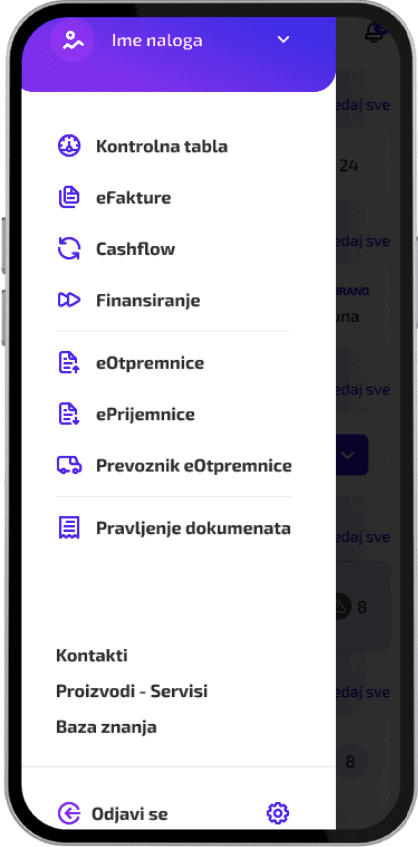
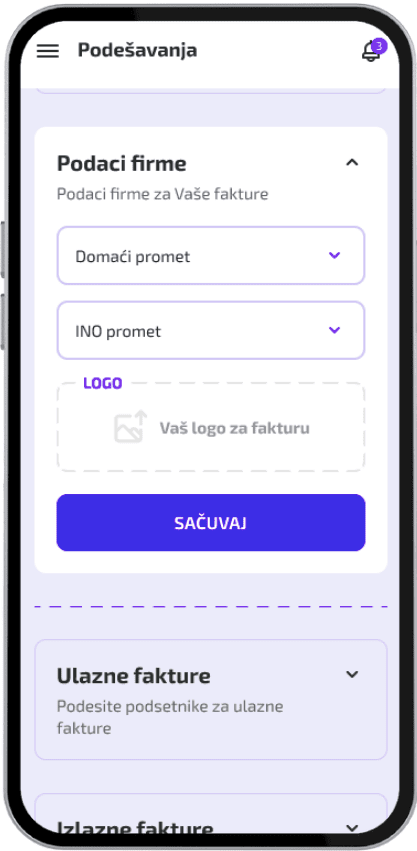
Kada udjete u aplikaciju u gornjem levom uglu pritisnite tri crte nakon toga otvoriće Vam se kontrolna tabla, u donjem desnom uglu pritisnite ikonicu za podešavanja – zatim skrolujte do sekcije Podaci firme.

Podešavanje podataka firme

Kada otvorite sekciju Podaci firme. biće vam ponuđena opcija da unesete podatke za:
DOMAĆI PROMET -svoju firmu u Srbiji
INO PROMET -firmu u inostranstvu (ukoliko je imate)

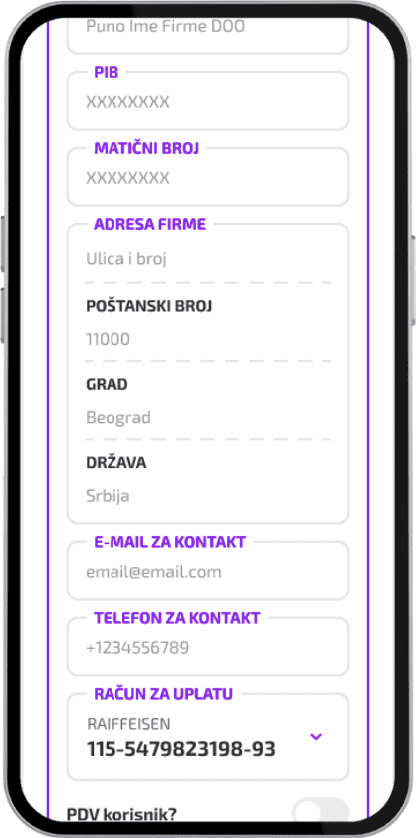
Klikom na padajući meni Domaći promet – potrebno je da unesete sve relevantne podatke koji se inače nalaze u zaglavlju jedne fakture, kao što su:

  • Naziv firme
  • Adresa, grad i država
  • PIB / matični broj (ili odgovarajući podaci za inostranstvo)
  • Broj bankovnog računa
  • Kontakt telefon
  • Kontakt email

Kako bi Vaši dokumenti bili tačni, potrebno je da unesete i logo vaše firme, koji će se prikazivati u zaglavlju faktura i ostalih dokumenata.

Unos ovih podataka je važan korak, jer predstavlja osnovu za pravilno kreiranje dokumenata u aplikaciji.

Unos ovih podataka takođe direktno utiče na kvalitet i ispravnost dokumenata koje kreirate.

Tačno i kompletno popunjeni podaci omogućavaju svaka faktura bude u skladu sa standardima poslovne komunikacije, da sadrži sve neophodne informacije i da bude spremna za slanje bez dodatnih izmena.

Pored toga, profesionalno formatirani dokumenti sa jasno istaknutim podacima i logotipom firme doprinose kredibilitetu vaše kompanije i ostavljaju pouzdan utisak na poslovne partnere.

Ovaj korak se podešava jednokratno, a svi uneti podaci se automatski koriste prilikom svakog narednog kreiranja dokumenata, čime se značajno ubrzava rad i smanjuje mogućnost greške.

Takođe, dostupna je i opcija da označite da li ste PDV korisnik, što je važno za pravilno obračunavanje i prikaz poreza na dokumentima.

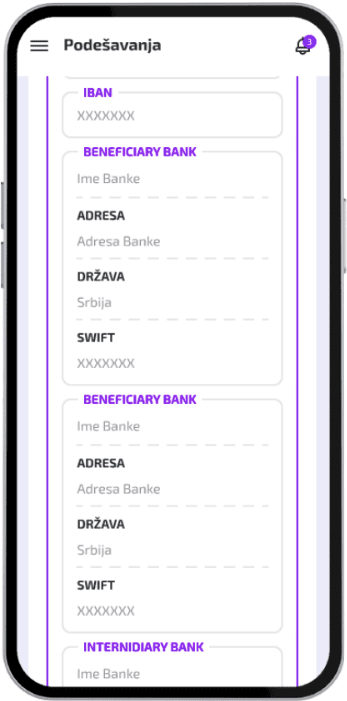
Ako vaša firma posluje sa inostranstvom, u sekciji „Podaci firme“ potrebno je uneti podatke za vašu inostranu firmu. To se nalazi u padajućem meniju za INO promet.

Ovi podaci su bitni za pravilno kreiranje dokumenata i obavljanje međunarodnih transakcija:
Prilikom unosa potrebno je popuniti:

• Naziv firme i adresa
• PIB / identifikacioni broj koji važi u zemlji poslovanja
• IBAN računa za međunarodne uplate
• Beneficiary bank – banka koja prima uplate
• Intermediary bank – posrednička banka, ako je potrebna za transfer

Ovaj korak je posebno važan jer omogućava da fakture za INO promet budu ispravni i spremni za slanje bez dodatnih ispravki.

Tačno uneti bankarski i identifikacioni podaci osiguravaju da međunarodne transakcije budu pravilno obrađene i smanjuju mogućnost greške pri plaćanju.

Kontakti #

Nakon što završite podešavanje podataka za Vašu firmu, sledeći korak je da unesete kontakte kojima planirate da šaljete dokumente.

Ovo je važno jer omogućava da svaki put ne morate ponovo unositi podatke firme, a takođe garantuje da će zaglavlje faktura i ostalih dokumenata biti pravilno ispisano.

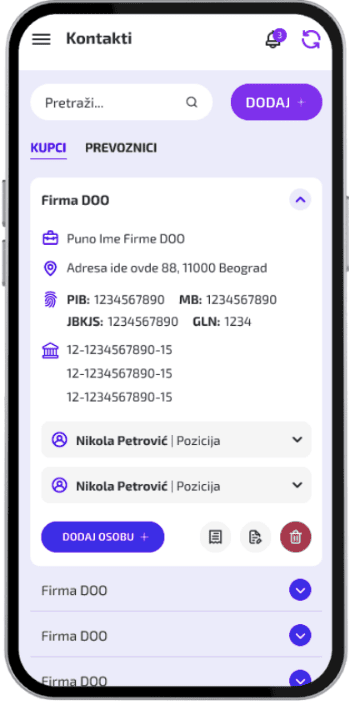
Kada otvorite kontrolnu tablu SEF LINK aplikacije, na dnu ekrana ćete videti opciju Kontakti. Kliknite na nju i otvoriće Vam se prozor za kreiranje novih kontakata.

Dodavanje novog kontakta:

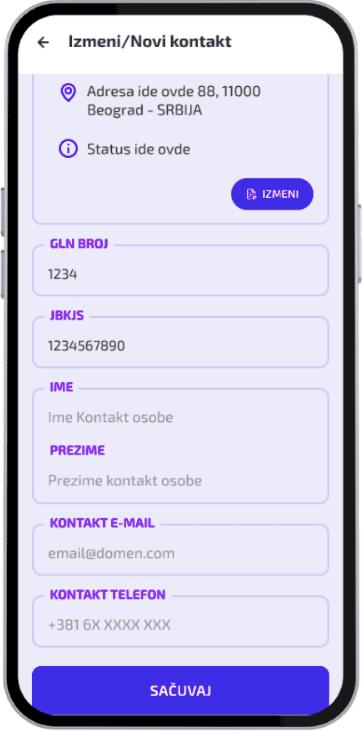
Klikom na ovo dugme pojaviće Vam se forma u kojoj treba da unesete podatke o firmi sa kojom sarađujete.

Klikom na ovo dugme možete dodati podatke konkretne osobe, njenu poziciju itd..

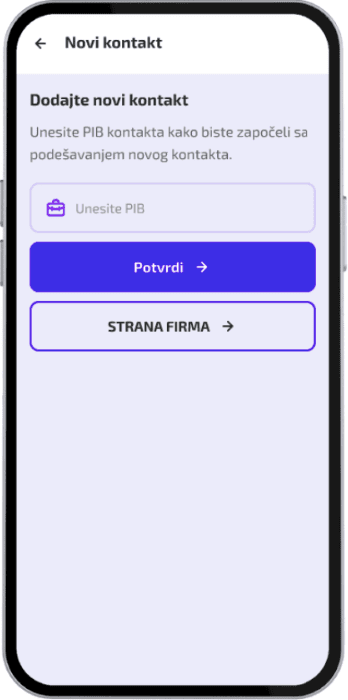
Kada unesete PIB kompanije. Klikom na plavo dugme „POTVRDI“, aplikacija automatski popunjava neke osnovne podatke o firmi.

Vođenje spiska kontakata na jednom mestu izuzetno je važno jer Vam omogućava da prilikom kreiranja faktura brzo i jednostavno odaberete firmu sa kojom poslujete, bez potrebe za ponovnim unosom podataka.

STRANA FIRMA – U aplikaciji postoji i opcija za kreiranje kontakata za strane firme, što omogućava da sve firme sa kojima sarađujete, bilo u zemlji ili inostranstvu, budu organizovane na jednom mestu.

Unos kontakata za strane firme funkcioniše na isti način kao i za domaće kontakte.

Ova funkcionalnost omogućava da fakture budu ispravno popunjene i profesionalno formatirane, bez obzira na to da li se izdaju domaćim ili stranim partnerima.

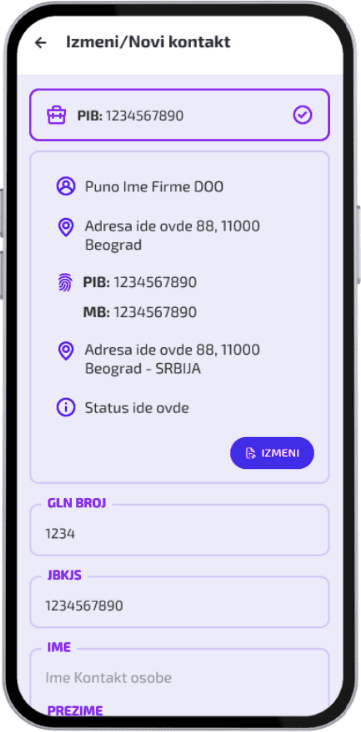
Proverite ispravnost podataka koji su se pojavili, nakon toga, ako imate unesite:

GLN broj – Global Location Number, jedinstveni identifikator lokacije firme koji se koristi za međunarodne i elektronske transakcije.

JBKJS broj – Jedinstveni broj kupca/javnog sektora (ako je primenljivo), koji identifikuje firmu u administrativnim i finansijskim evidencijama.

Ukoliko postoji osoba za kontakt u firmi sa kojom sarađujete, možete uneti: ime, broj telefona i e-mail adresu te osobe.

Napomena: Najvažnije je da unesete bar PIB firme, jer bez njega dokumenti neće moći biti pravilno povezani sa firmom, a zaglavlje fakture neće biti ispravno popunjeno.

Ostali podaci, kao što su GLN broj ili kontakt osoba, olakšavaju komunikaciju.

Centralizovan spisak automatski popunjava zaglavlje fakture, čime se osigurava pravilan izgled i tačnost svih informacija.

Na ovaj način štedi se vreme, pojednostavljuje administracija i garantuje da su Vaše fakture spremne za slanje kroz nekoliko klikova.

Ukoliko se podaci o kontakt firmi promene, kao što su adresa, kontakt osoba ili bankovni podaci, možete ih jednostavno ažurirati, a nove informacije će se odmah koristiti prilikom izdavanja faktura.

Kada kliknete dugme SAČUVAJ – svi podaci koje ste uneli se sigurno čuvaju u aplikaciji i automatski postaju dostupni za korišćenje prilikom kreiranja faktura.

Kako dodajete kontakte i gradite svoju bazu kontakata u aplikaciji, kreiranje faktura postaje jednostavnije i brže, jer su sve informacije odamh dostupne.

Proizvodi-servisi #

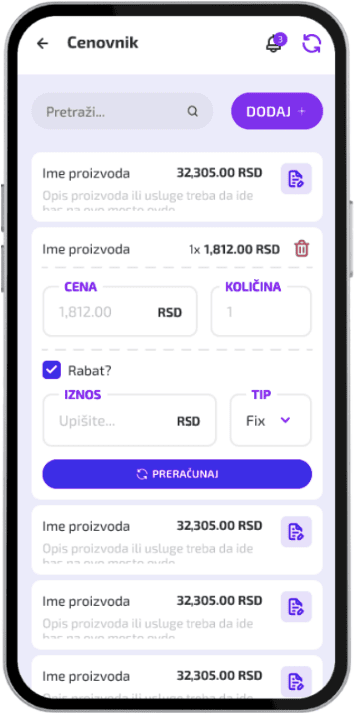
FORMIRANJE CENOVNIKA
Radi olakšanog procesa krairanja fakture, u cenovniku možete napraviti listu svih svojih prozvoda sa tačnim nazivima i cenama.

Dodavanje novih proizvoda koje kasnije možete samo nalepiti na svoju fakturu.

Kreiranjem liste proizvoda sa tačnim nazivima i cenama u cenovniku, korisnici mogu brzo i efikasno unositi stavke na fakture, čime se štedi vreme i smanjuje mogućnost grešaka.

Mogućnost brzih izmena proizvoda jednostavnim klikom na dugme omogućava korisnicima da uvek imaju aktuelne cene i nazive, što olakšava praćenje promena u ponudi.

Automatizovan unos podataka sa unapred definisanim informacijama smanjuje greške pri unosu, čineći proces fakturisanja preciznijim.

Organizovan cenovnik sa svim proizvodima na jednom mestu olakšava pretragu i korišćenje podataka.

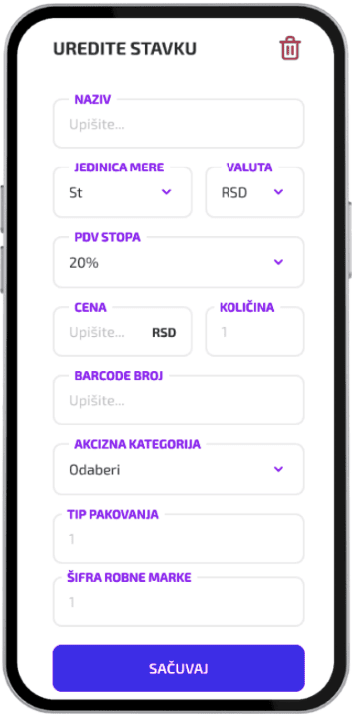
UREDJIVANJE STAVKI:

NAZIV -Unesite naziv stavke
Jedinica mere – Odaberite odgovarajuću jedinicu mere:
Komad, Kilogram, Litar, Metar.
Valuta – Izaberite valutu za fakturu iz padajućeg menija:
EUR, USD, GBP, YEN.
PDV STOPA -Odaberite PDV stopu iz padajućeg menija:
20%, 10%, 0%.
Ako je PDV stopa 0% uneti razlog oslobadjanja
CENA-Unesite cenu za odredjeni proizvod.
KOLIČINA-Unesite količinu proizvoda
BARCODE BROJ: Ukoliko proizvod ima barcode možete popuniti ovo polje.

AKCIZNA KATEGORIJA – iz padajućeg menija izaberite da li je u pitanju kafa,alkohol, duvan ili gorivo

TIP PAKOVANJA– ako ste npr izabrali gorivo neophodno je da unesete gustinu

ŠIFRA ROBNE MARKE – ukoliko izaberete duvan upisuje se šifra robne marke kod agencije za duvan

Korisnici mogu brzo dodati ili izmeniti stavke sa tačnim podacima (cena, PDV, jedinica mere, valuta).

Mogućnost podešavanja jedinice mere, valute i PDV-a omogućava korisnicima da fakturišu proizvode i usluge različite prirode, prilagodljivih različitim tržištima.

Kalkulacija ukupnog iznosa je automatska, čime se smanjuje potreba za ručnim računanjima i omogućava tačnost u obračunu.

Pravljenje dokumenata #

U okviru SEF LINK aplikacije omogućena je nova funkcionalnost za kreiranje dokumenata direktno na mobilnom uredjaju.

Ova opcija omogućava korisnicima da brzo i jednostavno generišu dokumenti bez potrebe za pristupom računaru ili dodatnim sistemima.

Kreiranje faktura na telefonu donosi više značajnih prednosti:

Brzina i efikasnost – dokumente možete napraviti u realnom vremenu, odmah nakon obavljene usluge ili isporuke robe
Mobilnost – pristup funkcionalnosti imate u bilo kom trenutku i sa bilo koje lokacije
Smanjenje administracije – eliminiše se potreba za naknadnim unosom podataka u sistem
Tačnost podataka – smanjuje se mogućnost greške jer se podaci unose odmah na licu mesta

Ova funkcionalnost posebno je korisna za situacije kada je potrebno brzo reagovati i izdati dokument bez odlaganja.

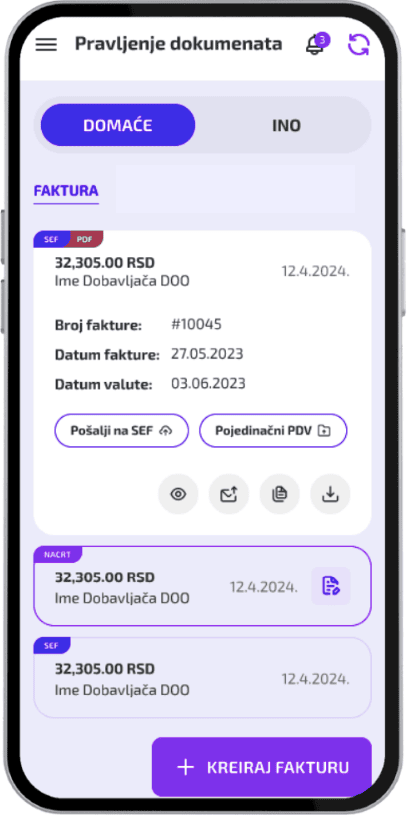
U segmentu FAKTURA možete videti svoje DOMAĆE i INOSTRANE fakture.

Ukoliko kliknete na fakturu imaćete mogućnost da:

Pošaljete fakturu na SEF ukoliko izdajete fakturu klijentu koji je na SEF-u.

Ukoliko izdajete fakturu klijentu koji nije na SEF-u, u obavezi ste da prijavite PDV državi.

Klikom na ovo dugme možete kreirati novu fakturu.

Pravljenje faktura #

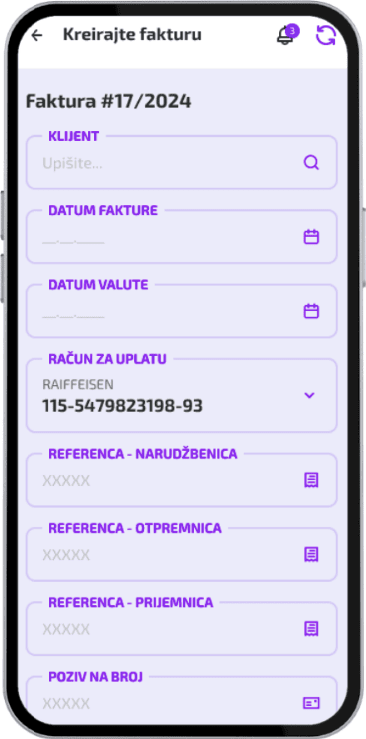
Upišite ime klijente kojem izdajete fakturu, nakon toga iz padajućeg menija izaberite datum fakture kao i datum valute.

Unesite račun za uplatu, referencu i poziv na broj.

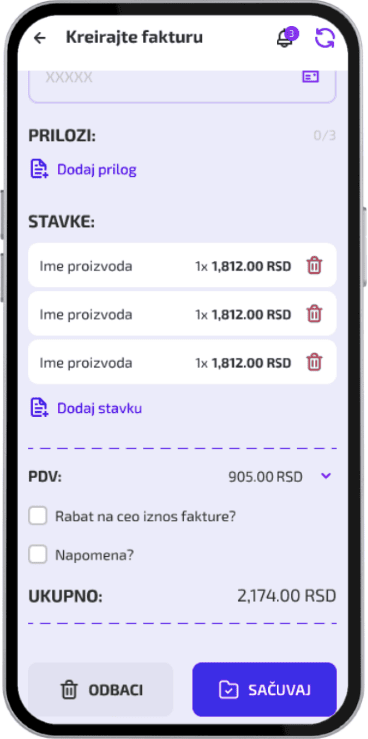
U segmentu STAVKE stoje Vaši proizvodi koje možete kreirati u modulu Cenovnik.

Kada je reč o PDV-u postoji opcija čekiranja Rabata na ceo iznos fakture i opcija napomene.

Unesite račun za uplatu, reference i poziv na broj.

REFERENCA -NARUDŽBENICA – u ovo polje unesite broj narudžbenice koju je Vaš klijent/partner dodelio (njihov broj).

REFERENCA – OTPREMNICA -u ovo polje unesite broj otpremnice koji ste vi dodelili (vaš interni broj)

REFERENCA – PRIJEMNICA– u ovo polje unesite broj prijemnice koju je Vaš klijent/partner dodelio (njihov broj).

PRILOZI – ukoliko imate propratnu dokumentaciju
(slika, pdf fajl itd..) a u obavezi ste da je šaljete
to možete uraditi klikom na dugme

Screenshot at Apr 30 17 20 02

U segmentu STAVKE stoje Vaši proizvodi koje možete kreirati u modulu Cenovnik.

Kada je reč o PDV-u postoji opcija čekiranja Rabata na ceo iznos fakture i opcija napomene.

PDV

Rabat na ceo iznos fakture?
Unesite iznos rabata na ukupni iznos fakture.
Izaberite da li je rabat fixni ili je u procentima
*Popust će biti automatski primenjen.

Napomena:
Ukoliko želite da dodate odredjenu napomenu možete je napisati u polje.

Aplikacija automatski izračunava ukupni iznos, uključujući cene, PDV, rabat i valutu.

Updated on maj 22, 2026

5 minuta.
Toliko ti treba.

Za 5 min skini aplikaciju i dobijaš kontrolu nad svojim finansijama i cash flow prognozu sa SEF LINK-om.

30 dana besplatno. Otkaži bilo kad.

B2B REŠENJA
ALATI
PREUZMI SA:
[sef_form]